Überblick
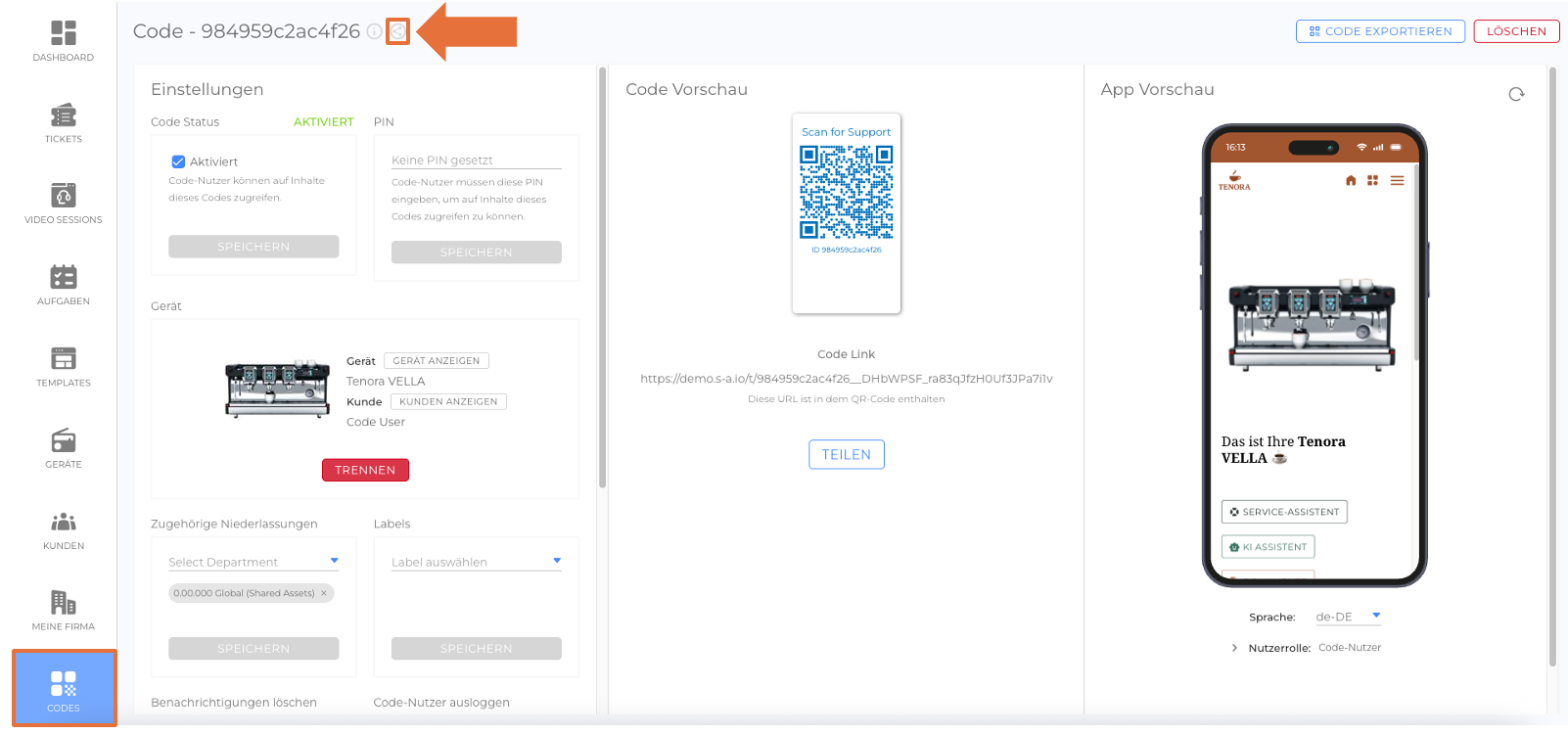
Der Entität-Teilen-Button ermöglicht das Erstellen eines direkten Zugriffslinks auf eine spezifische Entität – Ticket, Video Session, Aufgaben, Gerät oder Code – und das Teilen als URL oder QR-Code.
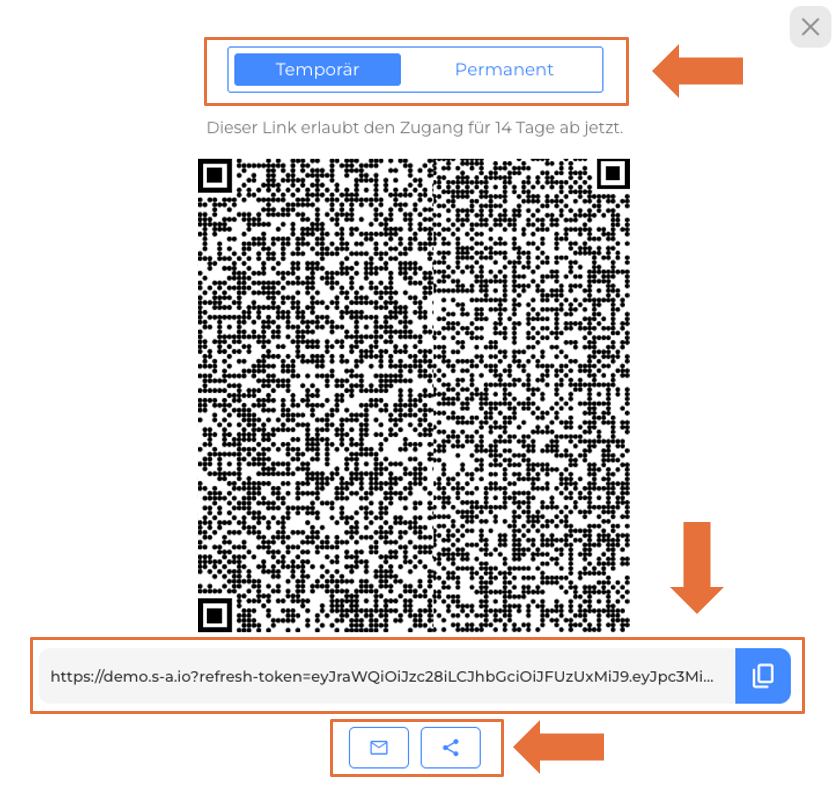
Je nach Anwendungsfall und Sicherheitsanforderungen können Sie zwischen einem temporären (30 Minuten gültigen) Link oder einem permanenten Link wählen.
In diesen Modulen finden Sie den Entität Share Button
- Tickets: Ticket-Detailansicht
- Video Sessions: Video-Session-Detailansicht
- Aufgaben: Aufgaben-Detailansicht
- Geräte: Geräte-Detailansicht
- Codes: Code-Detailansicht
So funktioniert’s
- Öffnen Sie die Detailansicht des gewünschten Moduls (Ticket, Video Session, Aufgaben, Gerät oder Code).
- Klicken Sie auf teilen.
- Wählen Sie die Zugriffsart:
- Zeitlich begrenzt (30 Minuten) – ideal für spontane Zusammenarbeit oder Support.
- Permanent – für dauerhafte Freigaben (nur wenn sinnvoll und durch Richtlinien erlaubt).
- Wählen Sie das Format:
- URL – Link kopieren und z. B. per E-Mail oder Messenger teilen.
- QR-Code – QR herunterladen oder anzeigen, um ihn scannen zu lassen.
- Teilen Sie den Link/QR-Code mit den vorgesehenen Empfängern.
Berechtigungen & Sichtbarkeit
- Der Zugriff richtet sich nach dem Berechtigungsmodell der Plattform. Empfänger benötigen ausreichende Rechte.
- Zeitlich begrenzte Links laufen nach 30 Minuten automatisch ab.
- Permanente Links bleiben gültig, bis sie widerrufen werden oder sich die Zugriffsregeln der Entität ändern.
Sicherheits-Best Practices
- Für externe oder kurzfristige Freigaben nach Möglichkeit zeitlich begrenzte Links verwenden.
- Permanente Links widerrufen oder erneuern, wenn sich Empfänger oder Anforderungen ändern.
- Links nicht in öffentlichen Kanälen posten, sofern es nicht zwingend erforderlich ist.
Zugriff widerrufen
Falls erforderlich, widerrufen Sie einen permanenten Link, indem Sie die Freigabe in der Detailansicht entfernen/neu erstellen oder die Zugriffseinstellungen der Entität so ändern, dass der zuvor ausgegebene Link ungültig wird.
Fehlerbehebung
- Empfänger kann den Link nicht öffnen: Prüfen Sie, ob der Link abgelaufen ist (30-Minuten-Links) oder ob die Berechtigungen ausreichen.
- QR-Code lässt sich nicht scannen: Vergrößern Sie die Bildschirmgröße/Druckqualität oder laden Sie den QR-Code erneut in einer höheren Auflösung herunter.
- Falsche Entität geöffnet: Stellen Sie sicher, dass der Link vollständig kopiert und nicht durch E-Mail/Messenger gekürzt wurde.
Anwendungsbeispiele
- Der Techniker erhält einen zeitlich begrenzten Link zu einem Ticket mit allen Details.
- Ein Partner bekommt eine Video-Session-Freigabe zur schnellen Teilnahme.
- Einen Aufgaben-Link teilen, der von einem Mitarbeiter bearbeitet und abgeschlossen werden muss.
- Customer-Success erhält einen Geräte-Link zur Übersicht.
- Ein Code-QR wird auf ein Label gedruckt für den Sofortzugriff im Feld.
Was this article helpful?
YesNo
 We use cookies on our website to give you the most relevant experience by remembering your preferences and repeat visits. By clicking “Accept All”, you consent to the use of ALL the cookies. However, you may visit "Cookie Settings" to provide a controlled consent.