Ereignisansichten - Funktionen & Verwendung
Die Ereignisansichten bieten eine flexible und übersichtliche Darstellung aller zugehörigen Ereignisse, Aufgaben und Aktivitäten. Sie unterstützen Workflows sowohl für Geräte als auch für Aufgaben.
Hauptfunktionen
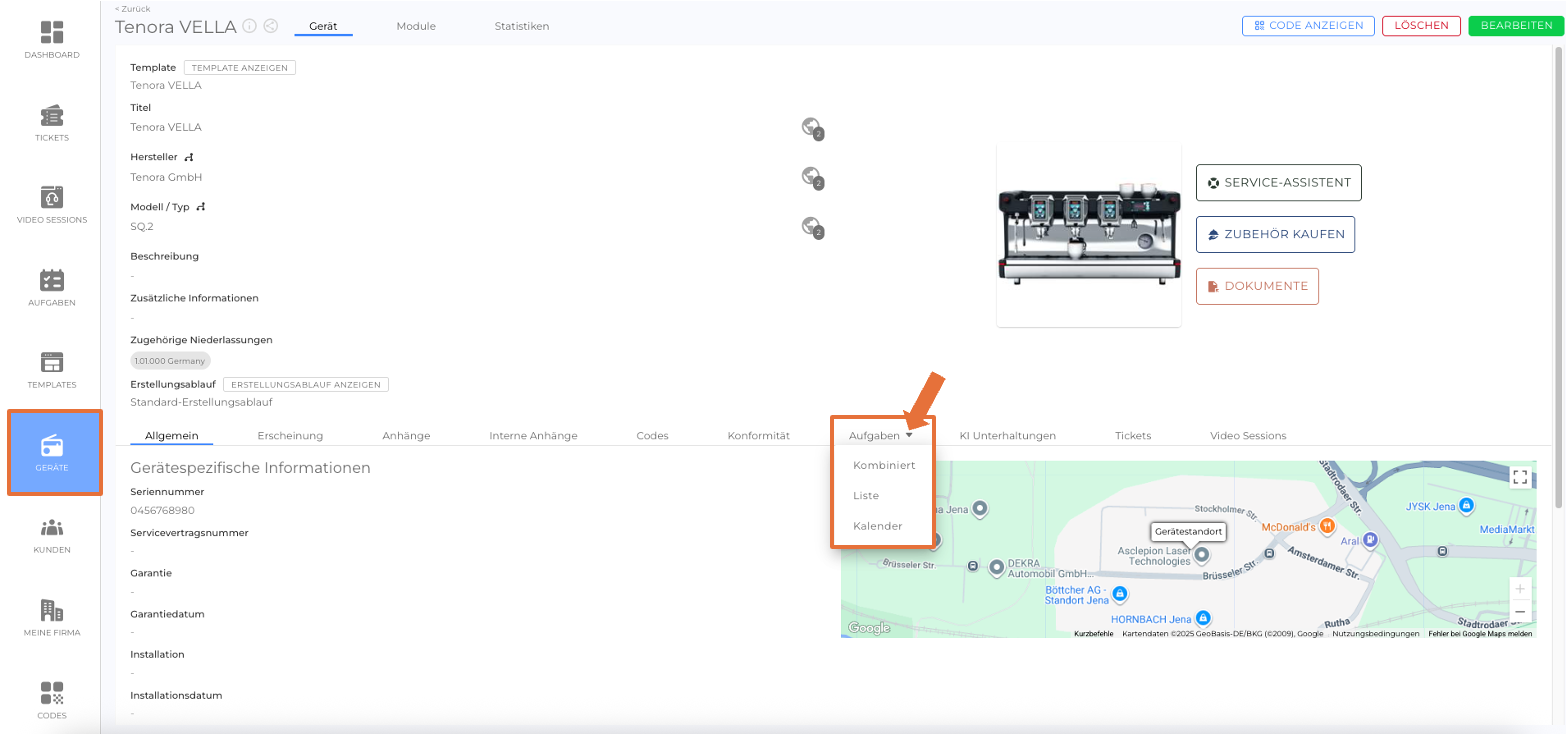
- Ansicht umschalten: Wechseln Sie nach Bedarf zwischen Kombiniert, Liste und Kalender.
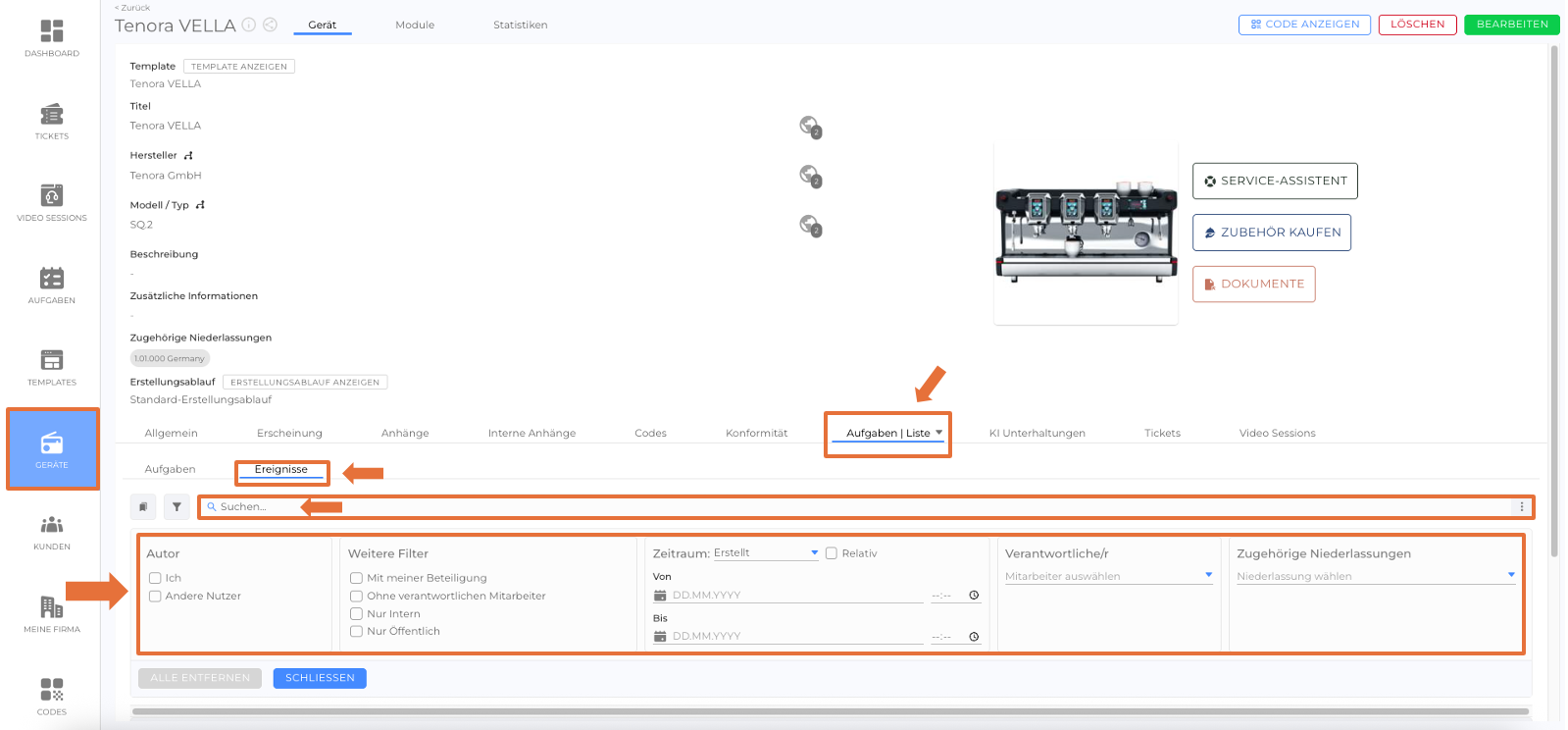
- Filtern & Suchen: Filtern Sie Ereignisse nach Autor, anderen Filtern, Zeitraum, Verantwortlicher , Label und zugehöriger Niederlassung. Zusätzlich könnne Sie in der Suchleitste einen Suchbegriff eingeben.
- Direkter Zugriff: Ein Klick auf ein Ereignis öffnet Details, Aktionen oder verknüpfte Entitäten.
- Synchronisierte Darstellung: Änderungen - z.B. Status - werden in allen Ansichten sofort übernommen
Wo finde ich die Ansichten?
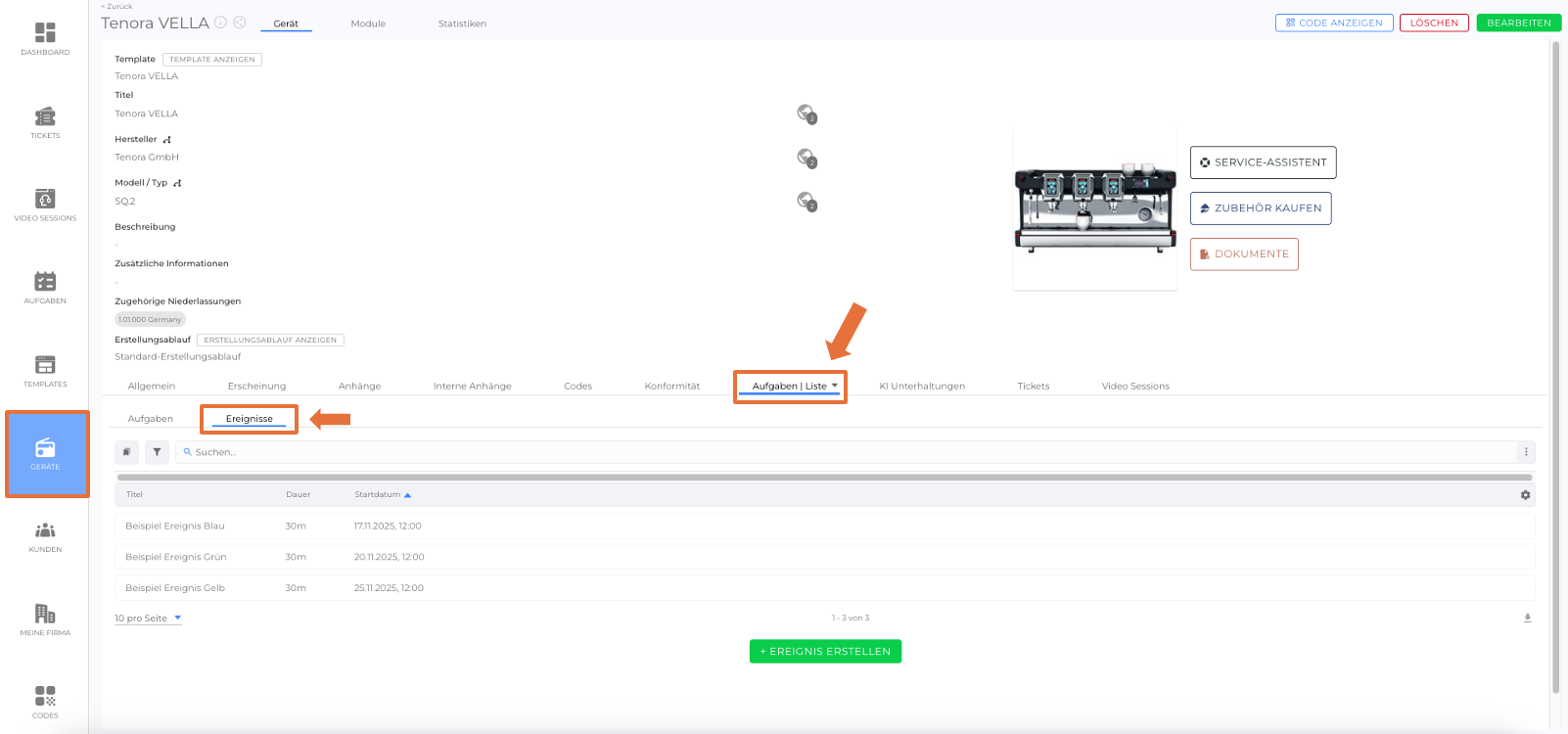
- Geräteansicht: Unter einem erstellten Gerät ist die Ereignis- und Listenansicht einsehbar (Gerät öffnen → Ereignisse).
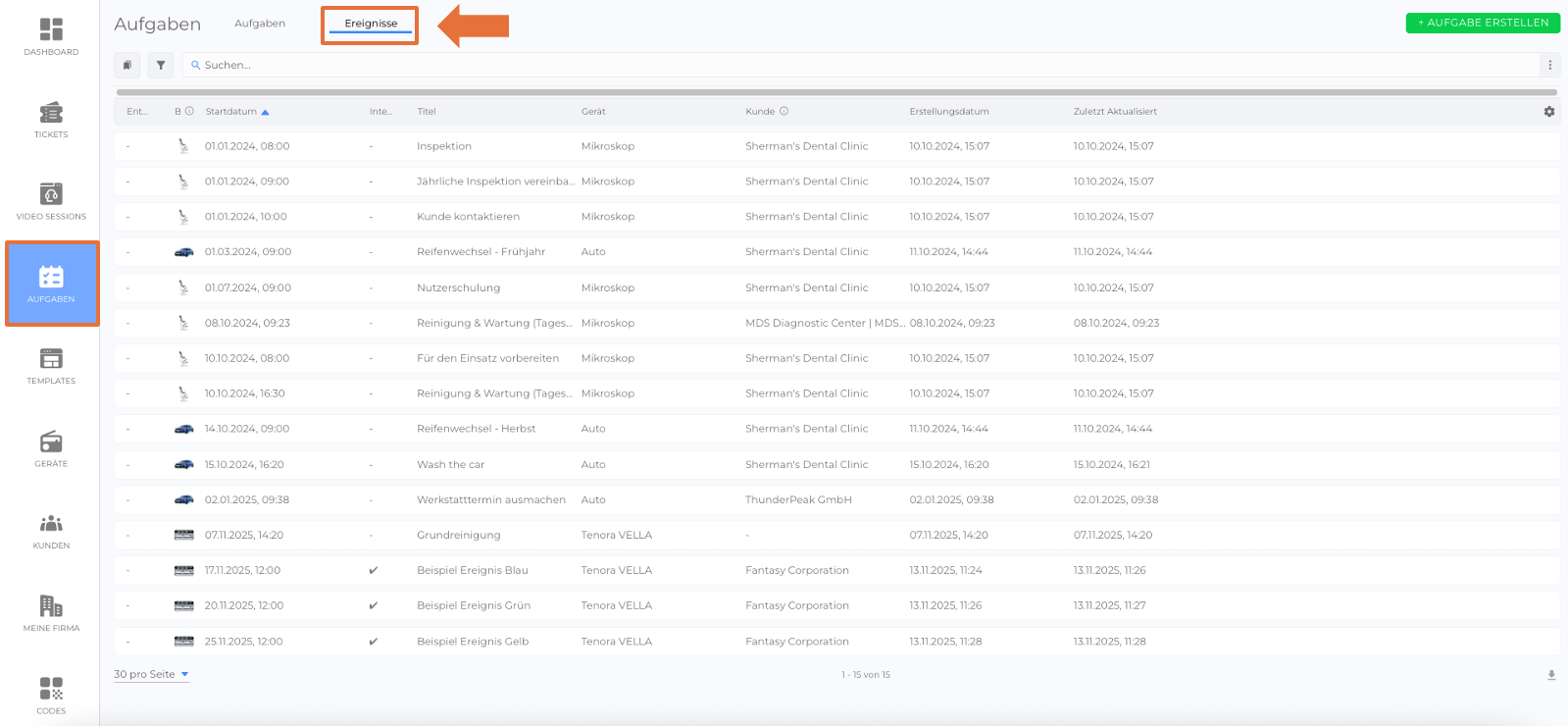
- Modul „Aufgaben“: Es gibt einen eigenen Reiter, der die Ereignisse in einer Liste anzeigt.
So nutzen Sie die Ereignisansichten
- Gerät oder Aufgabe öffnen.
- Bei Geräten: Das gewünschte Gerät öffnen --> Bereiche "Ereignisse" wählen - (siehe Beispiel Bild 1)
- Bei Aufgaben: Den Reiter "Ereignisse" öffnen - (siehe Beispiel Bild 2).
- Ansicht auswählen: Wählen Sie aus Kombiniert, Liste oder Kalender. (nur im Modul Geräte) - (siehe Beispiel Bild 3).
- Filter setzen: Für Autor, weitere Filter, Zeitraum, Verantwortlicher, Label oder zugehörige Niederlassungen; optional können Sie einen Suchbegriff eingeben. (gleich bei Geräte & Aufgaben) - (siehe Beispiel Bild 4)
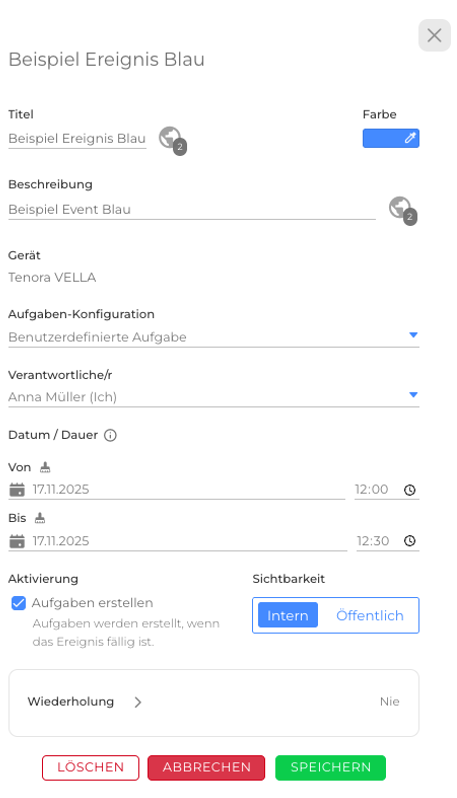
- Ereignis auswählen: Ein Ereignis anklicken, um Details einzusehen oder Aktionen auszuführen. Um Aktionen auszuführen bitte auf das Stift Symbol neben dem Ereignistitel klicken (gleich bei Geräte & Aufgaben)
Tipps
- Kalender für einen schnellen Monats-/Wochenüberblick verwenden.
- Liste nutzen, wenn Sie viele Ereignisse filtern, sortieren oder durchsuchen möchten.
- Speichern Sie häufig genutzte Filter als Favoriten (falls verfügbar), um schneller zu navigieren.
Was this article helpful?
YesNo
 We use cookies on our website to give you the most relevant experience by remembering your preferences and repeat visits. By clicking “Accept All”, you consent to the use of ALL the cookies. However, you may visit "Cookie Settings" to provide a controlled consent.