Einführung
Die Kunden-Detailansicht bietet eine zentrale Übersicht über alle verfügbaren Informationen zu Privatkunden oder Firmenkunden. Mitarbeiter können diese Ansicht nutzen, um:
- Kundeninformationen zu bearbeiten und zu verwalten
- Einstellungen eines Kunden, Teamzuweisungen, Statistiken, Einladungen, Geräte, Tickets, Aufgaben und Video Sessions eines Kunden zu einzusehen und zu verwalten.
Durch Klicken auf ein aufgelistetes Gerät, Ticket, eine Aufgabe oder eine Video Session gelangen Nutzer direkt zur jeweiligen Detailansicht zur weiteren Bearbeitung.
Tabs und Funktionen in der Kunden-Detailansicht
Sowohl die Detailansicht für Firmen- als auch für Privatkunden enthält mehrere gleich benannte Tabs, mit Ausnahme des Tabs Einladungen, der ausschließlich in der Detailansicht für Firmenkunden verfügbar ist.
Allgemein-Tab
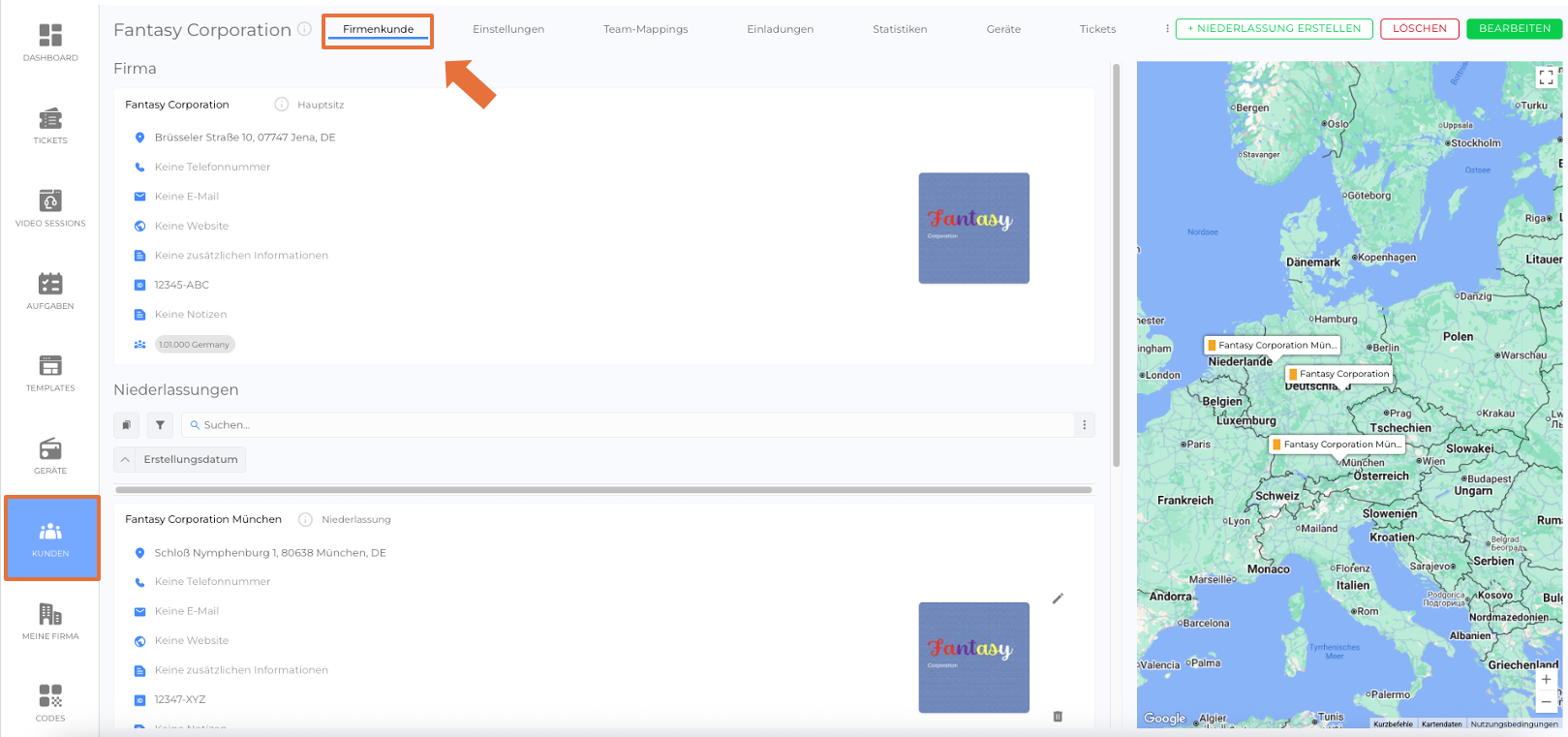
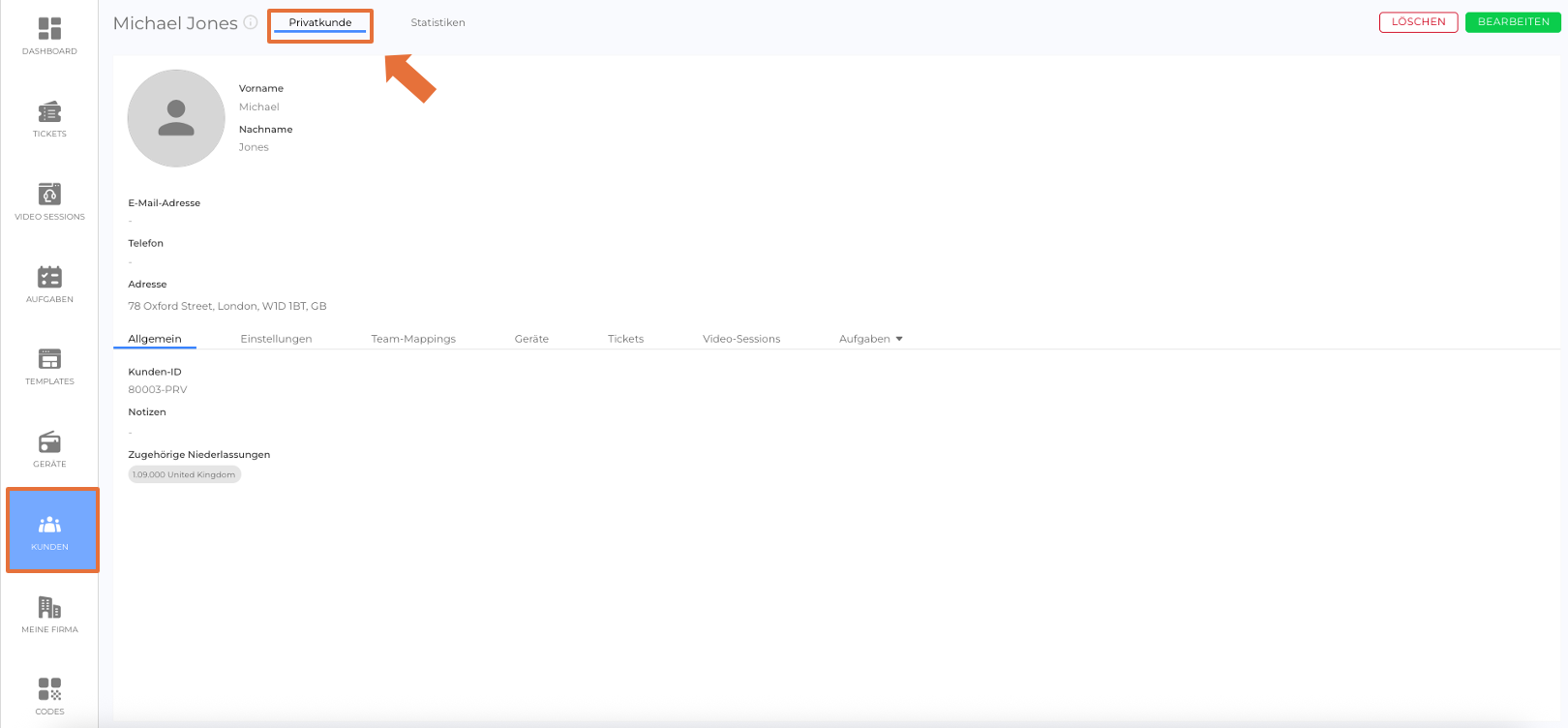
Der Allgemein-Tab (Firmenkunde oder Privatkunde) enthält die wichtigsten Kundendaten, darunter:
- Kundenname
- Adressen
- Kontaktdaten (E-Mail, Telefon, etc.)
- Firmenlogo / Profilbild
- Kunden-ID
- Niederlassungen (bei Firmenkunden)
Mitarbeiter können diese Informationen nach Bedarf bearbeiten und aktualisieren.
Firmenkunden-Detailansicht:
Privatkunden-Detailansicht:
Geräte-Tab
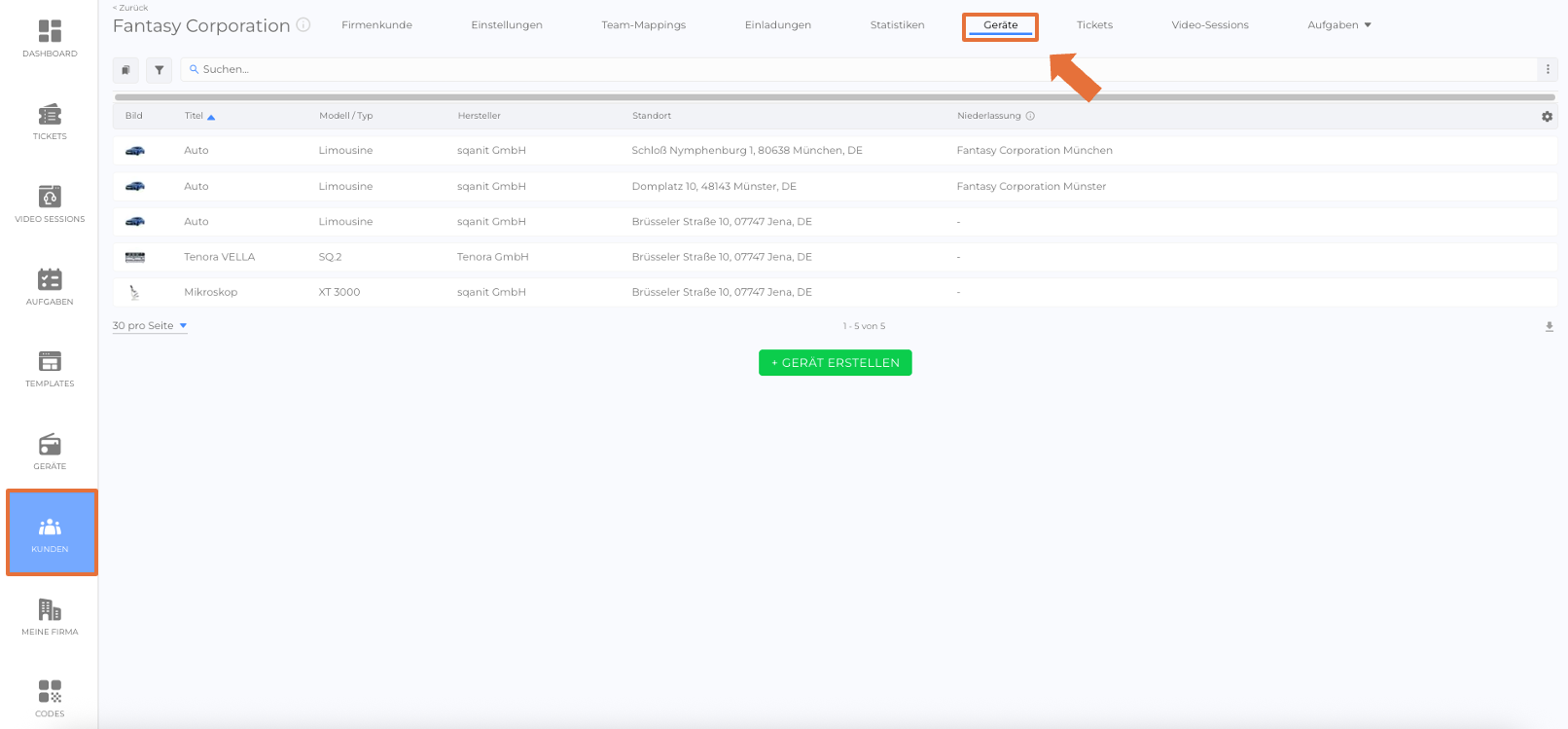
Der Geräte-Tab listet alle mit dem Kunden verknüpften Geräte auf.
Mitarbeiter können:
- Geräte suchen, sortieren, und filtern
- Gerätedetails einsehen
- Neue Geräte hinzufügen
Durch Klicken auf ein Gerät öffnet sich die Geräte-Detailansicht.
Tickets-Tab
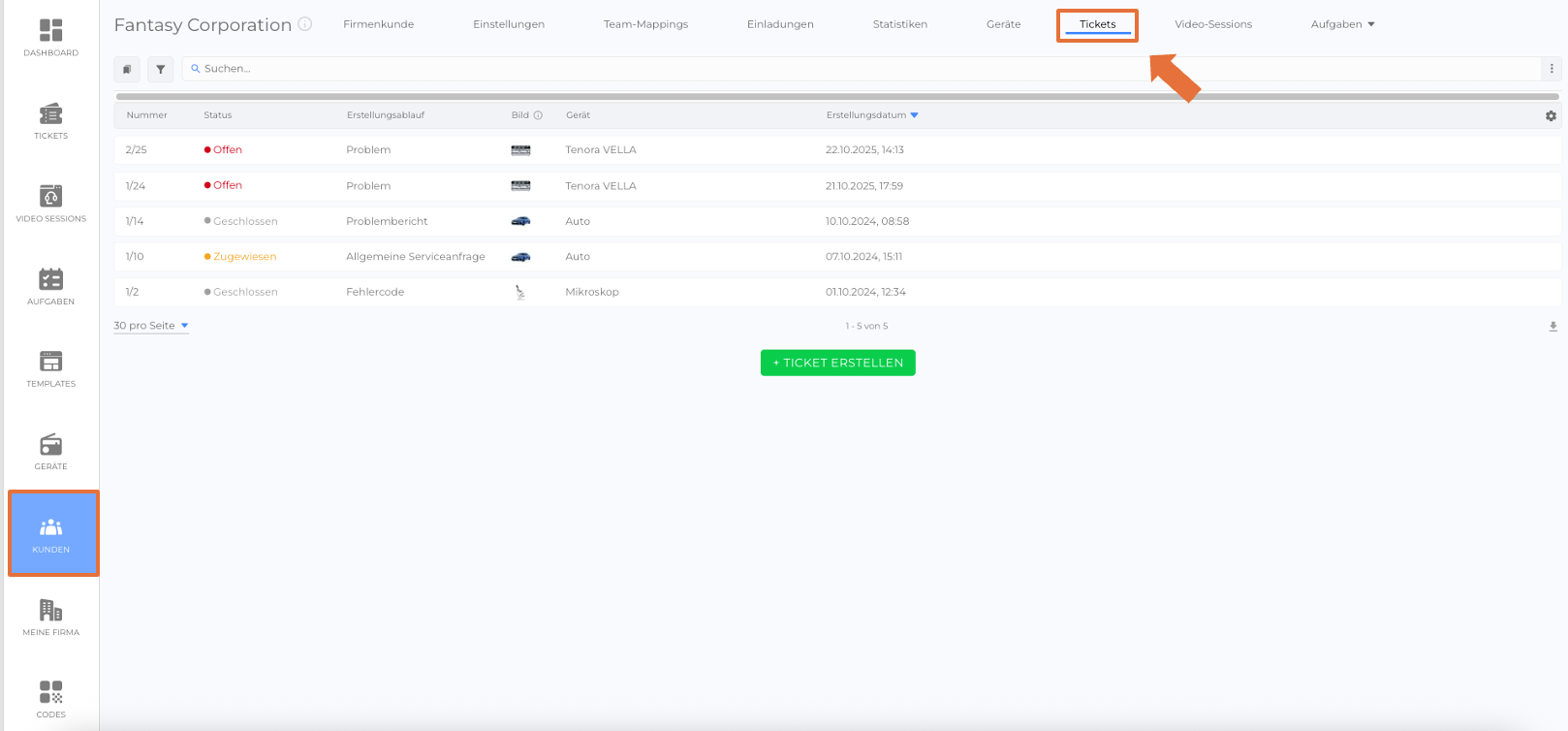
Der Tickets-Tab bietet eine Übersicht über alle mit dem Kunden verknüpften Tickets.
Mitarbeiter können:
- Tickets suchen, sortieren und filtern
- Ticketdetails einsehen
- Neue Tickets erstellen
Durch Klicken auf ein Ticket öffnet sich die Ticket-Detailansicht.
Video Sessions-Tab
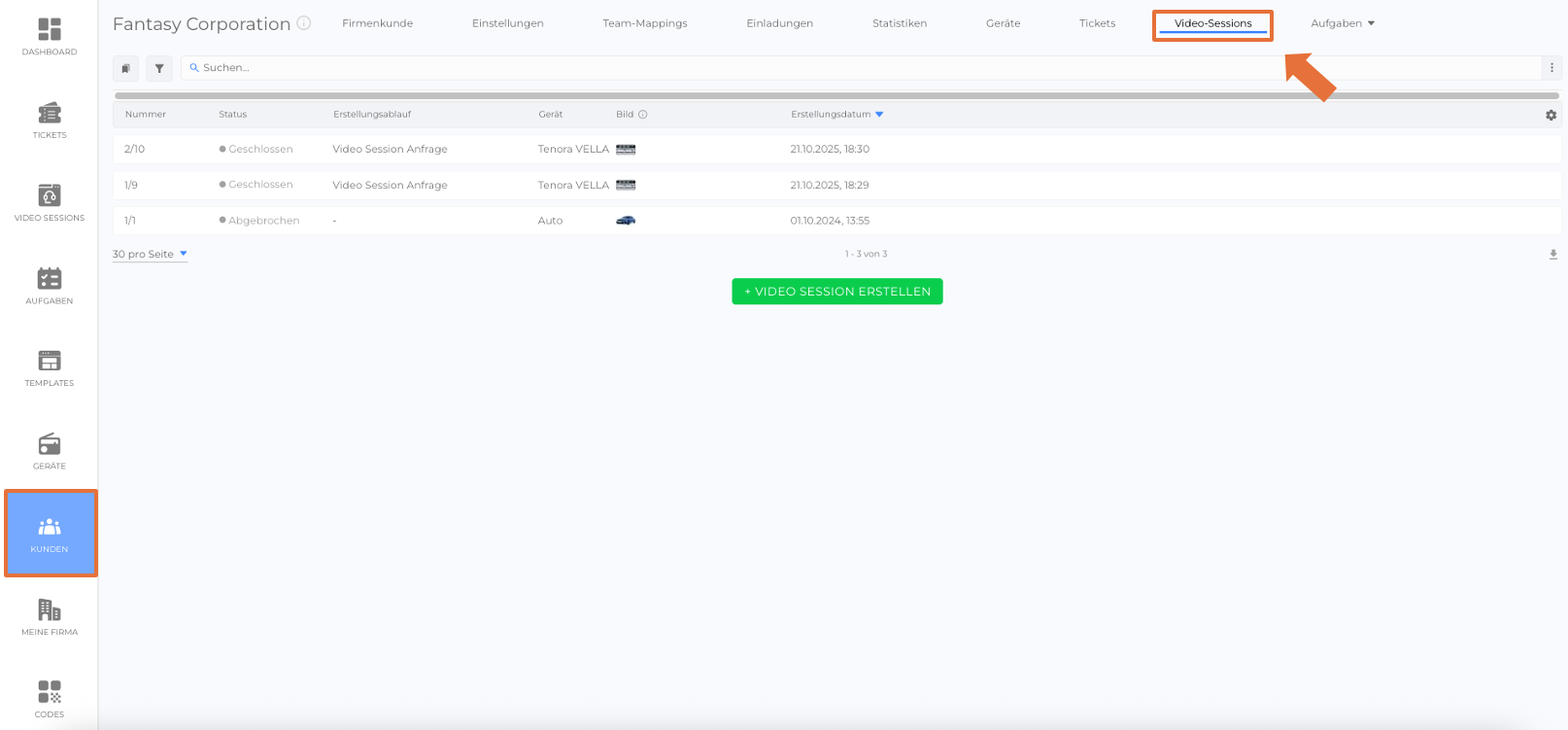
Der Video Sessions-Tab listet alle mit dem Kunden verknüpften Video Sessions auf.
Mitarbeiter können:
- Video Sessions suchen, sortieren und filtern
- Video Session-Details einsehen
- Neue Video Sessions erstellen
Durch Klicken auf eine Video Session öffnet sich die Video Session-Detailansicht.
Aufgaben-Tab
Der Aufgaben-Tab zeigt alle Aufgaben an, die mit den Geräten des Kunden verbunden sind.
Mitarbeiter können:
- Aufgaben suchen, sortieren und filtern
- Aufgabendetails einsehen
- Neue Aufgaben erstellen
Durch Klicken auf eine Aufgabe öffnet sich die Aufgaben-Detailsansicht.
Der Tab enthält ein Dropdown-Menü über welches zischen den Ansichten Aufgaben und Ereignisse gewechselt werden kann:
- Aufgaben: Zeigt alle Aufgaben der Geräte dieses Kunden.
- Ereignisse: Listet alle zugehörigen Aufgaben-Ereignisse auf.
Einstellungen-Tab
In diesem Tab können spezifische Kunden-Einstellungen konfiguriert werden.
Module
- Aktivieren oder Deaktivieren von Modulen auf Kundenebene.
Beispiel: Wenn bestimmte Services als Premium-Features angeboten werden, können sie diese deaktivieren, und nur für zahlende Kunden aktivieren.
Kundenbenachrichtigungen
- Definieren, ob der Kunde Benachrichtigungen zu seinen Geräten an die hinterlegte E-Mail-Adresse erhalten soll.
In den Kunden-Benachrichtigungseinstellungen können mehrere E-Mail-Adressen für Benachrichtigungen hinterlegt werden.
Dadurch können Benachrichtigungen, wie z. B. Statusupdates oder Ticketinformationen,
automatisch an mehrere Empfänger innerhalb eines Unternehmens gesendet werden.
Die Konfiguration wird vom Plattformbetreiber mit entsprechender Berechtigung in den Kundeneinstellungen verwaltet. Kunden selbst können diese Adressen nicht bearbeiten.
Team-Mappings-Tab
Dieser Tab definiert, welches Team eines Meta-Teams für diesen Kunden verantwortlich ist.
- Kunden-Team-Mapping werden in diesem Tab erstellt und verwaltet.
Einladungs-Tab (nur für Firmenkunden)
Dieser Tab ist nur für Firmenkunden verfügbar und ermöglicht es Mitarbeitern, Kundenlogin-Nutzer einzuladen.
So lädt man einen neuen Nutzer ein:
- Klicke auf + Einladung hinzufügen.
- Durchlaufe den Erstellungs-Flow:
- Name, E-Mail und bevorzugte Sprache eingeben
- Eine Mitarbeiterrolle zuweisen
- Zugehörige Abteilungen auswählen
- Der eingeladene Nutzer erhält eine E-Mail mit Zugangsdaten zur Plattform.
Statistiken-Tab
Dieser Tab enthält ein kundenbezogenes Dashboard, ähnlich dem Haupt-Dashboard, jedoch mit Daten, die nur diesen Kunden betreffen.
Gut zu wissen
- Kundeninformationen verwalten: Mitarbeiter können Kontaktdaten, Kunden-IDs und zugewiesene Abteilungen aktualisieren.
- Schnelle Navigation: Durch Klicken auf Geräte, Tickets, Aufgaben oder Video Sessions gelangt man direkt zur jeweiligen Detailansicht.
- Firmenkunden-Niederlassungen: Bei Firmenkunden mit mehreren Standorten oder Niederlassungen können Abteilungen strukturiert und innerhalb der Kundendetails verwaltet werden.
 We use cookies on our website to give you the most relevant experience by remembering your preferences and repeat visits. By clicking “Accept All”, you consent to the use of ALL the cookies. However, you may visit "Cookie Settings" to provide a controlled consent.